Preguntas frecuentes
Respuestas rápidas para las tareas habituales en DECA ERP.
1. ¿Cómo duplicar un DECA?
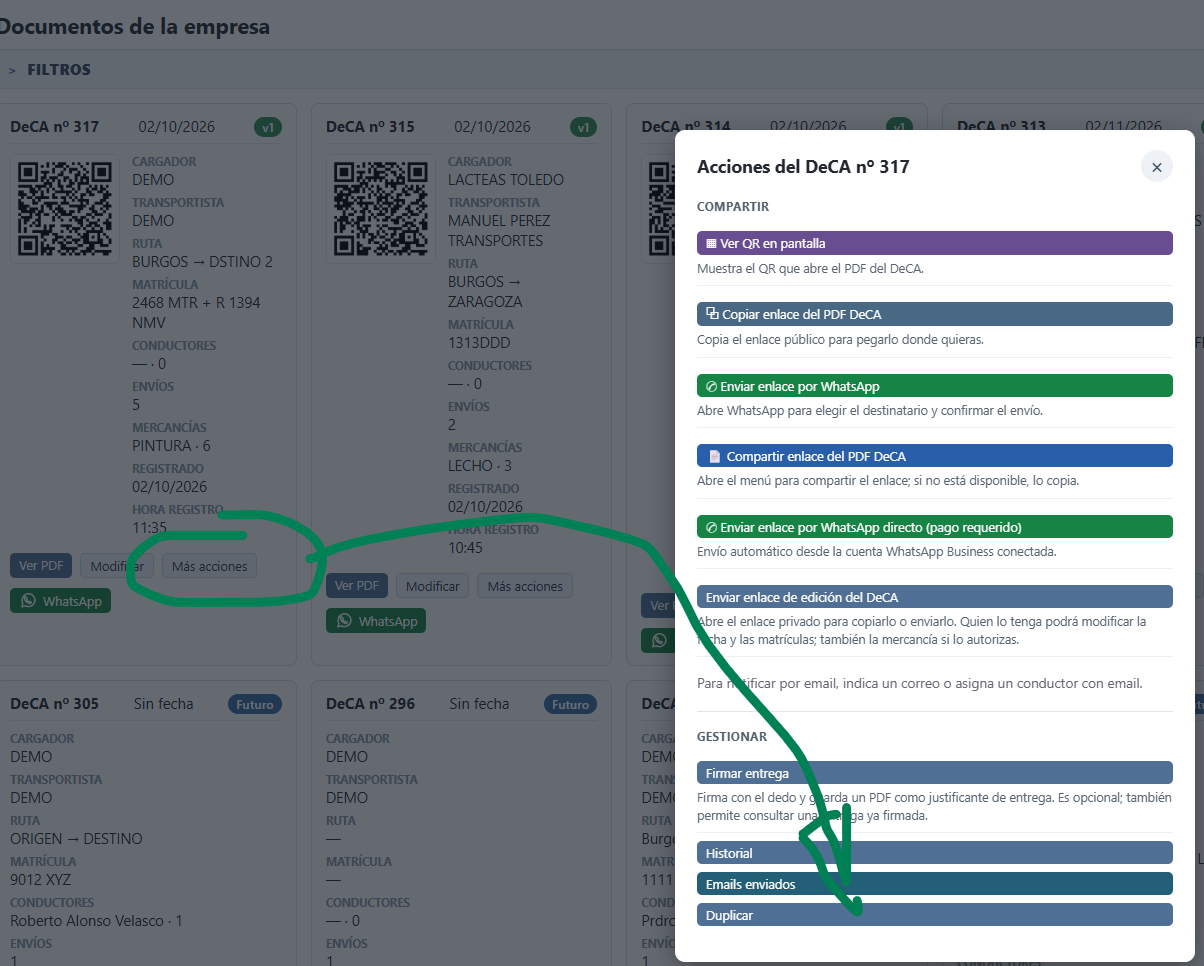
- Entra en Documentos de la empresa y localiza el DECA que quieres reutilizar.
- En su tarjeta o fila, pulsa Más acciones.
- En el panel Acciones del DECA, baja hasta Gestionar y pulsa Duplicar.
- Revisa los datos del nuevo formulario, indica la fecha del viaje cuando corresponda y guárdalo.
Se copian los datos principales del viaje, pero no la fecha, los estados ni el albarán. El original se conserva.
2. ¿Cómo crear un DECA nuevo?
Tras entrar en tu cuenta, pulsa + Nuevo DECA en la cabecera. Si prefieres que el formulario te guíe paso a paso, elige Alta rápida. Completa los datos del viaje y guarda el documento. Cuando tenga fecha de transporte, podrás consultar su PDF.
3. ¿Dónde puedo ver el PDF y el código QR?
En Documentos de la empresa, pulsa Ver PDF en el DECA correspondiente. Para mostrar el QR, pulsa el código que aparece en la tarjeta o abre Más acciones → Ver QR en pantalla. El QR abre el PDF de ese DECA.
4. ¿Cómo envío un DECA por WhatsApp?
En la tarjeta del DECA, pulsa WhatsApp, o entra en Más acciones → Enviar enlace por WhatsApp. Se abrirá WhatsApp para que elijas el destinatario y confirmes el envío. También puedes usar Copiar enlace del PDF DECA para pegarlo en un mensaje o correo.
5. ¿Cómo corrijo un DECA ya creado?
Busca el documento en Documentos de la empresa y pulsa Modificar. Corrige los campos necesarios, revisa los datos y guarda los cambios. Si necesitas consultar versiones anteriores y tienes acceso a esa función, abre Más acciones → Historial.
6. ¿Puedo preparar un viaje sin fecha de transporte?
Sí. Guarda el DECA sin fecha y aparecerá como Futuro. Cuando sepas cuándo se realizará el viaje, abre Modificar, añade la fecha y guarda. Entonces se generarán el PDF y su enlace.
7. ¿Cómo creo usuarios para mi equipo o para los autónomos con los que trabajo?
Entra como administrador de la empresa y pulsa + Usuarios en la cabecera. Abre Alta rápida de usuario, indica un código de acceso, la contraseña dos veces, el nombre visible y, si lo tienes, su correo electrónico. Pulsa Crear usuario. El correo permite recuperar la contraseña.
El usuario nuevo verá inicialmente solo los DeCA que cree. Desde Configurar puedes ajustar después su acceso a otros documentos y fichas, según vuestra forma de trabajo.
Si quieres que un autónomo aparezca también en sus DeCA como cargador y transportista, utiliza Alta completa · permisos y opciones avanzadas. En Empresa del usuario, marca Crear como cliente/cargador y transportista, y autoasignar e indica su NIF y domicilio.
8. ¿Cuántos usuarios puedo crear según mi plan?
En Empresa y Gestoría / Flota, el administrador titular tiene un acceso adicional al número de usuarios indicado:
- Autónomo: 1 acceso; no incluye usuarios adicionales.
- Empresa: 3 usuarios + 1 administrador titular (4 accesos).
- Gestoría / Flota: 15 usuarios + 1 administrador titular (16 accesos).
- A medida: el número acordado de usuarios + 1 administrador titular; el cupo inicial es de 15 usuarios si no se ha pactado otro.
El cupo puede ampliarse por acuerdo. El administrador puede consultar los accesos contratados, usados y disponibles en Configuración. Consulta las prestaciones y precios de cada plan.
En Empresa, Gestoría / Flota y A medida, el titular puede crear grupos de DeCA desde Usuarios → Grupos de DeCA. Asigna miembros y responsables: cada responsable puede ver y gestionar los DeCA propios y los creados por los miembros directos de sus grupos, incluso los anteriores. Un usuario puede pertenecer o administrar varios grupos. Los permisos no se heredan de otros grupos y solo el titular cambia las asignaciones. Esta función no está incluida en Autónomo. Las integraciones pueden administrarla con la API de grupos.
9. ¿Puedo dar acceso a varios autónomos desde una sola cuenta?
Sí, si trabajarán dentro de una misma empresa titular: puedes crear un usuario para cada uno, hasta el límite del plan, y configurar qué DeCA y fichas puede consultar. Para dos autónomos más el titular, por ejemplo, el plan Empresa incluye los tres accesos.
Esos usuarios siguen perteneciendo a la misma cuenta contratante. Si cada autónomo necesita su propia empresa titular, administración y datos completamente independientes, corresponde crear cuentas separadas o estudiar una solución A medida para varias empresas.
10. ¿Cómo añado un acceso directo a DECA ERP en mi iPhone?
Puedes poner un icono de DECA ERP en la pantalla de inicio para entrar con un toque:
- Abre Safari y entra en decaerp.com/login.php, o en la dirección de acceso propia de tu empresa.
- Pulsa Compartir (el cuadrado con una flecha hacia arriba). Según la versión de iOS, primero abre el Menú de página y después Compartir.
- Busca Añadir a pantalla de inicio. Si no aparece, baja hasta Editar acciones para añadir esa opción.
- Si aparece Abrir como app web, actívalo. Pon como nombre DECA ERP y pulsa Añadir.
Ya tendrás el acceso directo en el iPhone. Necesitas conexión a Internet y tus credenciales habituales para usar el servicio.
Ver vídeo: cómo crear el acceso directo en iPhone.
Más ayuda: DECA ERP en el móvil · Instrucciones de Apple.